
Magix Music Maker — как начинающим пользователям создавать музыку
Magix Music Maker — одна из самых популярных цифровых рабочих станций (DAW) на сегодняшний день, которая на протяжении последних нескольких лет сохраняет постоянную базу пользователей, насчитывающую более 2 миллионов.
Это одна из самых первых DAW в мире, дебютировавшая в 1994 году. Спустя двадцать шесть лет после своего дебюта целевая аудитория остаётся прежней: новички.
Как и некоторые современные приложения для смартфонов, позволяющие создавать музыку пользователям без музыкального образования, Music Maker с первых дней своего существования позволяет любому интересующемуся музыкой человеку начать создавать собственные небольшие композиции на компьютерах с Windows.
Она никогда не была профессиональной DAW и не задумывалась как таковая. Фактически, Music Maker был основан на Samplitude, полноценной профессиональной DAW от Magix.
Она задумывалась как миниатюрная потребительская версия Samplitude, подобно тому, как GarageBand был разработан как урезанный потребительский вариант Logic Pro от Apple. Однако она далеко не так многогранна и сложна, как GarageBand. Он как раз подходит для новичков, желающих начать создавать музыку.
Это инструмент для любителей, склонных к созданию музыки на основе пресетов. Лучший способ для новичка — проявить творческий подход к существующим пресетам, создавая уникальные комбинации, накладывая их слоями, добавляя эффекты и микшируя.
Music Maker — идеальный выбор для пользователей Windows, поскольку он легко справляется со всеми этими задачами. Он поставляется с большой коллекцией пресетов и сэмплов, а также позволяет приобретать дополнительные пресеты у Magix по выгодным ценам.
Magix предлагает Music Maker в трёх редакциях:
- Magix Music Maker Free,
- Magix Music Maker Plus и
- Magix Music Maker Premium.
Сейчас же это:
- MUSIC MAKER 2026 ПРЕМИУМ
- MUSIC MAKER 2026 ULTIMATE
- MUSIC MAKER 2026 БЕЗЛИМИТНЫЙ
Давайте сделаем вводный тур по последней версии Magix Music Maker:
Этот интерфейс последней версии Music Maker покажется знакомым тем, кто работал с другими DAW. Новичкам он также будет интересен, поскольку в нижней части интерфейса, в отличие от большинства альтернатив, расположена клавиатура, которая отображается при входе в интерфейс.

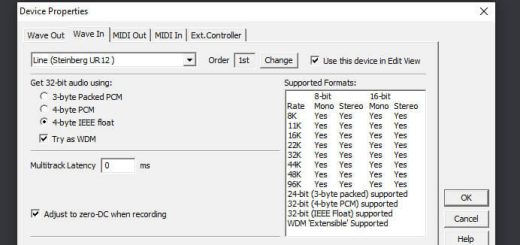
Если вы собираетесь использовать аудио- и MIDI-входы в сеансе Music Maker, убедитесь, что настройки входа настроены правильно. Для этого нажмите на значок «Настройки программы» рядом с меню «Файл».

В окне «Настройки программы » выберите вкладку « Аудио/MIDI» . Слева находятся настройки звука , а справа — настройки MIDI . В разделе «Настройки звука» перейдите в раздел «ВЫБОР ДРАЙВЕРА» , выберите драйвер ASIO и выберите его из списка аудиоинтерфейсов.

В разделе «MIDI» перейдите в раздел «УСТРОЙСТВО ВВОДА» и выберите устройство ввода MIDI из списка. Новичкам пока не нужно беспокоиться о других настройках в этом окне. Убедившись, что назначены правильные аудио- и MIDI-устройства ввода, нажмите кнопку «ОК», чтобы начать.
В правой части интерфейса находится панель, на которой по умолчанию активна вкладка инструментов . Эта вкладка содержит все виртуальные инструменты, встроенные в Music Maker. Вы можете выбрать любой из них при записи MIDI-треков.

Вкладка справа содержит все встроенные лупы Music Maker. Эта обширная коллекция лупов — то, с чем большинство новичков с удовольствием проведут первые несколько недель работы с Music Maker. Вы можете перетаскивать эти пресеты лупов на временную шкалу и сразу же создавать аудиодорожки. На этой панели также находятся файловый менеджер и вкладки загрузки.
Вместо того, чтобы начинать традиционным способом, пытаясь играть со встроенными лупами в Music Maker, давайте сразу начнем записывать инструмент. Для этого перейдите на соответствующую дорожку на временной шкале, на которую вы хотите записать свой инструмент, и нажмите кнопку ЗАПИСЬ.

Важно отметить, что, в отличие от большинства других DAW, вам не нужно загружать аудиодорожку или MIDI-дорожку на временную шкалу. Пустая дорожка, загруженная на временную шкалу Music Maker, не будет аудиодорожкой или MIDI-дорожкой, пока пользователь не решит предоставить входные данные. Поэтому, как только вы нажмете кнопку записи, она будет либо иметь надпись ЗАПИСЬ MIDI , либо ЗАПИСЬ АУДИО.
Щелкните еще раз, чтобы переключить тип дорожки. Давайте попробуем записать с гитары, так как это позволяет нам работать с эффектами и плагинами в Music Maker. Поскольку мы здесь не используем MIDI-инструмент, нам нужно убедиться, что кнопка записи имеет надпись «Запись звука».
Моя рекомендация - обязательно включите CLICK TRACK перед записью, чтобы вы могли точно задать темп за меньшее количество дублей. Нажмите на значок МЕТРОНОМА в нижней части шкалы времени, чтобы включить CLICK TRACK.

Не забудьте задать темп для записи. Нажмите на значок BPM рядом с символом метронома, чтобы задать темп в ударах в минуту (BPM). Когда будете готовы, нажмите кнопку RECORD и введите данные. Ваш аудиовход будет записан на вашу шкалу времени.
Теперь, когда ваш гитарный трек или вокал записан на вашу шкалу времени, давайте попробуем добавить эффекты.
Вы, возможно, уже знаете, что большинство гитарных треков, записанных в DAW, имеют улучшенный тембр с помощью программных усилителей , которые либо входят в комплект DAW, либо платные сторонние плагины. Давайте попробуем применить усилитель к нашему гитарному треку.
Нажмите кнопку FX в элементах управления треком

Из различных вариантов выберите Audio FX Rack Track и выберите Vandal SE — бесплатный симулятор гитарного усилителя, который входит в комплект Magix Music Maker Free.

В раскрывающемся списке вверху выберите нужный тембр для вашей гитары. Хотя вы не будете прослушивать плагин, вы можете вернуться и изменить тембр в любое время.

Теперь запишем MIDI- трек. Нажмите кнопку «ЗАПИСЬ» в настройках трека, на который вы хотите записать MIDI-инструмент. Убедитесь, что вы включили запись MIDI, а не аудио.
В правой части интерфейса вы найдете все бесплатные виртуальные инструменты , поставляемые с Music Maker. Щелкните нужный инструмент и перетащите его на свой трек.

Это создаст MIDI-клип, который вы можете отредактировать или удалить, чтобы записать новый трек с назначенным виртуальным инструментом. После записи трека дважды щелкните по нему, чтобы загрузить пиано-ролл.

Здесь вы можете редактировать ноты, менять их расположение и квантовать их. Вы можете записать несколько слоёв аудио- и MIDI-дорожек, экспериментировать с обширной коллекцией встроенных лупов и получить максимум удовольствия от своего первого сеанса работы в Music Maker, ведь к настоящему моменту вы наверняка уже поняли, насколько легко создавать музыку на базовом уровне в этом приложении.
Экспортировать аудиофайл почти так же просто, как сохранить любой файл в обычном приложении Windows.

Перейдите в меню «Файл», выберите «ЭКСПОРТ» и выберите нужный аудиоформат в подменю. Сохраните файл в выбранной папке.



Как по мне, программа на любителя...