Зачем нужны цифры под аудио в Adobe Audition
В Adobe Audition, в любой его версии внизу, около транспортной панели есть окошко просмотра данных о времени редактируемого фрагмента.

Зачем это окошко и как его можно использовать?
Оно показывает время начала курсора.
А если если весь файл свернуть, то можно увидеть длину всего файла. В данном случае его длина 2 час 13 минут, 4 секунды. Таким образом сразу видно длину аудио.
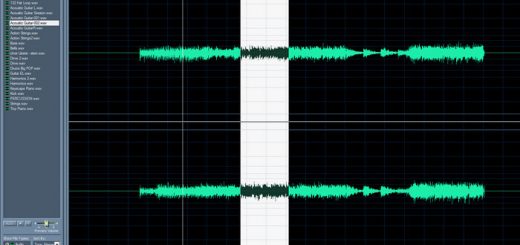
Также если выделить какой-либо фрагмент, то мы увидим длину только выделенного фрагмента.

Подобная статистика есть во многих редакторах звука и секвенсорах. Я расскажу, как я использую ее.
Чаще всего, когда нужно сделать врезку или вставку фрагмента прямо в волновом редакторе Adobe audition, будь то дописанная буква, фраза или слово, это нужно сделать так, чтобы не сделать все аудио длиннее или короче, если это имеет какое-либо значение.
А обычно, если это закадровый перевод и я делаю такую вставку уже на заключительном этапе работы, то обнаружив ошибку, идти в сессию и там править долго и неудобно. Проще сделать правку здесь. Записать фрагмент, обработать и вставить так, чтобы без изменения тайминга.
И чтобы это сделать, нужны как раз все эти цифры, показывающие длину выделенного фрагмента.
Я измеряю длину вставки, длину заменяемого фрагмента, и если оказалось вставка, например, длиннее на 300 миллисекунд, то в следующей паузе я эти 300 миллисекунд срежу и тайминг не измениться.
Если же мне нужно сделать врезку точно такой же длины, то тогда я вставку стрейчу и подгоняю под нужную врезку.
Второй случай, как я применяю эти цифры?
Если мне нужны цифры для тайминга на Ютубе, чтобы проставить время, определяющее главы книги.
Тогда в аудиофайле курсором двигаюсь к главам, копирую значение цифр и задаю время для видео на Ютубе в описании под видео.
Вот так я применяю эти значения и очень часто.
Может быть кому-то эти цифры покажутся незначительными, но это не так. Когда аудио длинное и его можно промаркировать, то нужные части именно по этим метками временным и находишь.