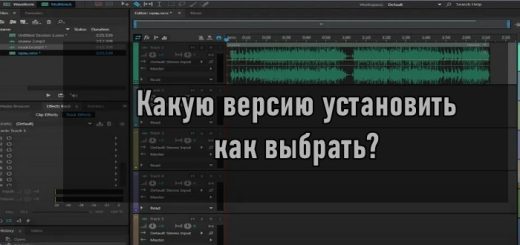
20 — Настройка звука и добавление музыки
В видеомонтаже этот этап отвечает за аудиодизайн и микширование, чтобы голоса спикеров, фоновые шумы и музыка звучали сбалансированно, без перегрузок и провалов.
В курсе Vegas Pro Урок 20: Adjusting Sound & Adding Music целиком посвящен финализации звуковой дорожки. В видеопроизводстве качественный звук составляет 50% успеха ролика. Урок учит правильно балансировать голос, фоновые шумы и музыку, чтобы они не заглушали друг друга, и не допускать технического брака.
Краткое содержание и ключевые тезисы урока:
1. Импорт музыки и организация аудиодорожек
Импорт треков: Музыкальные файлы (MP3, WAV) добавляются на таймлайн перетаскиванием [фото]. Программа автоматически создает для них отдельную новую аудиодорожку под оригинальным звуком видеокамеры.
Порядок на таймлайне: Урок учит строгому правилу организации проекта. Голос (диалоги, интервью) всегда должен находиться на самых верхних аудиодорожках, звуковые эффекты (SFX) — посередине, а музыкальное сопровождение — на самой нижней дорожке. Это помогает избежать путаницы при микшировании.
2. Регулировка громкости и три уровня контроля
В Vegas Pro управлять громкостью звука можно на трех разных уровнях:
1. Громкость конкретного блока (Event Volume): Если один конкретный дубль записан тише остальных, можно потянуть за верхний край звукового блока вниз, чтобы уменьшить его громкость, или зайти в свойства и поднять уровень.
2. Громкость всей дорожки (Track Volume): На заголовке дорожки слева есть ползунок громкости (Gain). Изменяя его, вы меняете громкость всех файлов на этой дорожке сразу (например, можно в один клик сделать потише всю фоновую музыку).
3. Общая громкость проекта (Master Volume): Столбик микшера Master Bus справа управляет финальным миксом.
3. Контроль перегрузки (Audio Clipping)
Главное техническое правило урока: индикаторы громкости на панелях никогда не должны заходить в красную зону и превышать отметку 0 dB. Если звук переходит этот порог, цифровой сигнал искажается, и зритель услышит неприятный хрип и щелчки. Идеальный баланс: голос должен колебаться в районе -6 dB до -12 dB, а фоновая музыка — от -20 dB до -30 dB.
4. Создание плавных затуханий (Fades)
Чтобы музыка не начиналась и не обрывалась резко, используются встроенные фейдеры.
Как делается: Нужно подвести курсор к верхнему левому или правому углу аудиособытия, пока он не превратится в четверть круга со стрелками. Потянув этот угол внутрь блока, вы создадите плавное нарастание (Fade In) или затухание (Fade Out) звука.
5. Быстрое приглушение музыки под голос (Volume Envelopes)
В моменты, когда на видео говорит человек, музыку нужно приглушать, а когда он молчит — делать громче.
Инструмент: Для этого на музыкальную дорожку добавляется огибающая громкости через клик правой кнопкой мыши по дорожке -> Insert/Remove Envelope -> Volume. На треке появится синяя линия.
Двойным кликом по синей линии создаются точки (keyframes). Опуская линию вниз в местах речи, монтажер делает музыку тише, а поднимая обратно в паузах — возвращает исходную громкость трека.
Дополнительные материалы: https://mega.nz/file/s6xBjaaK#E_UtsMdz7gD3jjvMEXxLHXqKOsh2gsyEzHGQgbpiTo8
Подписывайтесь на мой канал на odysee и следите за обновлениями курса.