Референсный трек и (Frequency Analysis) в Adobe Audition
Сегодня рассмотрим такую тему: референсный трек, как ориентироваться на него.
Допустим у меня есть референсный трек, аудио с голосом и я его беру в качестве эталона, так как мне нравится в нем низ, как звучать высокие, их достаточно, но не слишком, нет звонких резонансов и в целом аудио слушается очень хорошо на любых колонках и в любых наушниках.
Так вот, раньше я свой звук подгонял ориентируясь, исключительно на свой слух, прослушивал его на колонках, что-то правил.
И сначала мне казалось, что у меня получается хорошо. Но потом, когда я налюбовался своим звуком и появилась критичность, я услышал, что низов в районе 160 Гц многовато и высоких также. Хотя в целом слушалось все хорошо, но все же это был не тот звук, что в референсе.
Затем я попробовал подганять звук с помощью Q-match в Озоне RX, но все было весьма приблизительно. Он автоматически что-то выравнивал, а я не понимал, что именно.
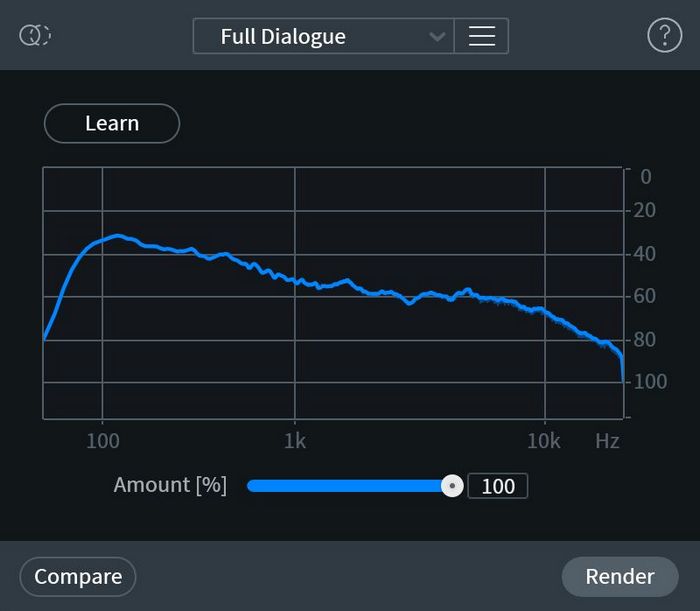
Затем я пробовал подгонять звук с помощью Тотал Баланс от того же Озона. Здесь картина была лучше. Я ориентировался на график и с помощью эквалайзера добавлял, убавлял частоты.
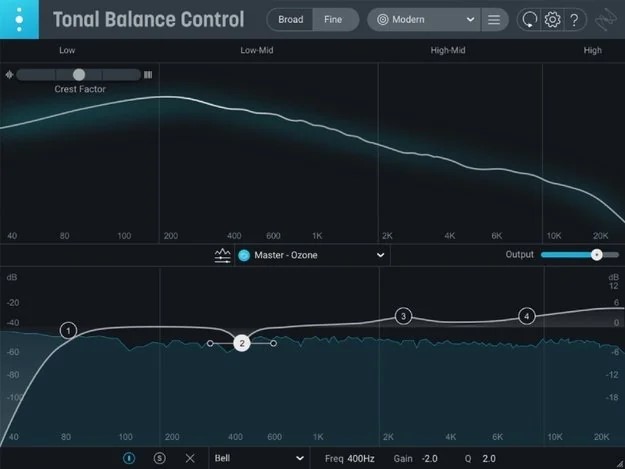
Тотал Баланс помогает в этом деле, но он работает в реальном времени, жрет много процессора и изменения в графике не отображаются так быстро, как хотелось бы.
И потом, неожиданно, я открыл для себя Анализатор частот в Audition.
Я никогда раньше его не использовал, мне он казался неудобным. В версии 1.5 он выглядит, как какой-то обрезок программы. Я все время мимо него проходил, использовал Span от Voxengo и потом, вдруг, как-то заинтересовался, Frequency Analysis – он реально что-то измеряет или это недоработка какая-то в версии 1.5.
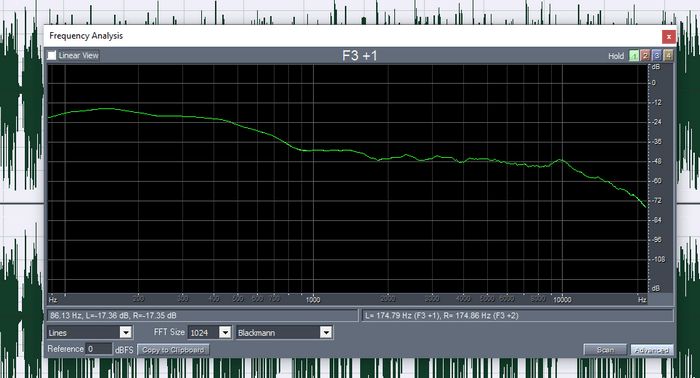
Посмотрел на него в новых версиях, как этот анализатор выглядит и понял, что в новых версиях Audition он почти тот же, чуть другой интерфейс, но суть работы такая же.
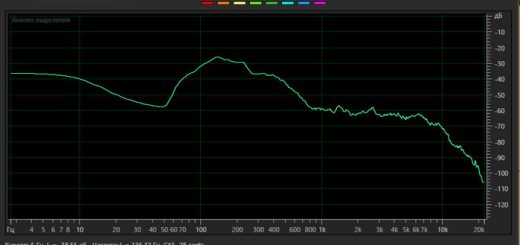
- Нужно просто выделить участок или файл и нажать кнопку «Просканировать».
- Нажать Hold — заморозка графика.
- Открыть другой файл и сделать точно также, просканировать.
- Затем сравнить графики и все станет понятно.
Таким образом, я и попробовал измерить кривую референса, запомнил ее, сравнил со своим аудио и вдруг, понял, что он прекрасно показывает кривую АЧХ референса и моего аудио. Очень наглядно.
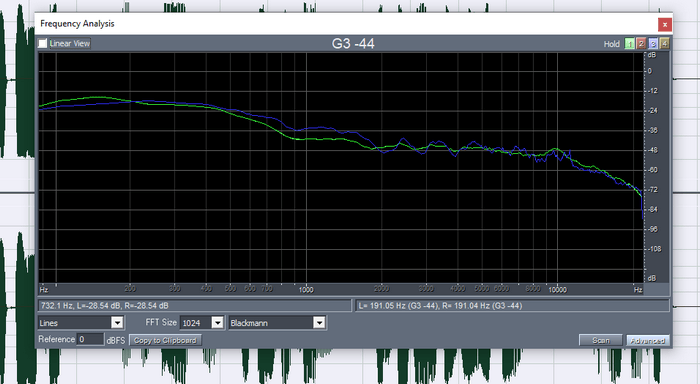
Итак, в Frequency Analysis можно сравнить свой голос и референс, а затем там же в Audition с помощью графического эквалайзера или другого плагина подогнать частоты. С этого момента я перестал полагаться только на свой уши.
 И я понял, что самым проблемным для меня есть не столько убрать низа, подогнать их, а сколько не перебрать с высокими частотами. Мне нравятся высокие частоты. И всегда хочется их добавить.
Но когда я смотрю на график, а не полагаюсь на слух, то вижу, что какие частоты задраны. Понимаю,что это специфика моего микрофона. Аудиотехника. И просто, чтобы убрать их деэсером, никак не получится.
Да, деэсер нужен, чтобы сразу причесать ески и чешки, также букву «З», и, безусловно, амплитуда сибилянтов становится явно меньше. Но потом все равно нужно проверить высокие и сравнить их с референсом. Потому что ему я доверяю. Он звучит ярко, чисто и без засвистывания.
Поэтому поступаю следующим образом:
- делаю обработку, стандартную, к которой привык,
- а потом сглаживаю высокие.
- даже если во время обработки я их уберу, эквалайзером, то все равно потом нужно проверить их по графику.
Полагаться на уши уже не хочу. Мои уши слышат по-разному в разные дни и в разное время. А график – он остается одинаковым. Он не ошибается.
Кажется, это простой совет, смотрите на приборы. Выберите удобный для себя и сравнивайте графики. Не полагайтесь только на слух. Но к такому очевидному выводу приходишь не сразу, пока не перепробуешь разные приборы измерения и не найдешь свой.
Мне очень приглянулся Анализатор частот (Frequency Analysis) в Adobe Audition.
Это мой совет всем, кто использует Adobe Audition любой версии в своей работе. Обратите свое внимание на этот прибора: Анализатор частот, Frequency Analysis.