
Как в рипере добавить сразу 4 точки на огибающую айтема
Во время редактирования часто возникает потребность задать кривую громкости на айтеме. Для этого нужно иметь 4 точки. Создавать их вручную — это неудобно.
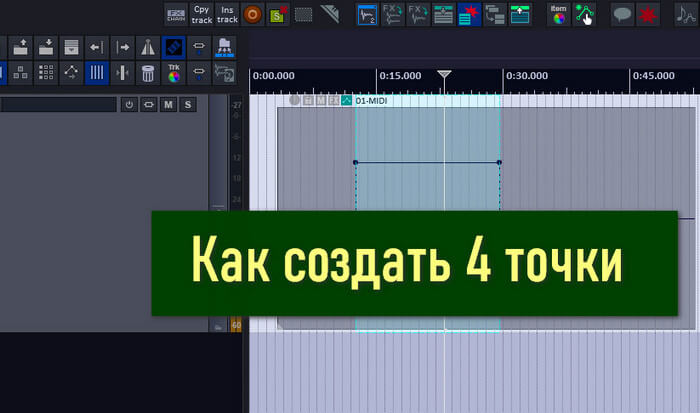
Для того, чтобы мгновенно создать 4 точки вокруг выделенной области (например, чтобы быстро приглушить участок или поднять громкость), используйте следующие способы:
1. Включаем показать огибающую на айтеме, например, громкость, и выбираем область на временной шкале (Time Selection) через выделение. И затем применяем горячие клавиши: Shift + Ctrl + Клик (Windows) Shift + Cmd + Клик (Mac). Зажмите эти клавиши и потяните сегмент огибающей вниз или вверх внутри выделения. Рипер автоматически создаст 4 точки: две по краям выделения и две для изменения уровня.
2. Другой способ. Автоматизация через Razor Edit (REAPER 6+)
Это самый современный и удобный визуальный способ: Зажмите Alt + Правая кнопка мыши и выделите область прямо на айтеме (появится синий прямоугольник).
Наведите курсор на линию огибающей внутри этого выделения. Потяните линию вверх или вниз. Точки создадутся автоматически в местах разреза выделения.
Какой способ лучше, это можно узнать только экспериментальным путем.
Если в проекте нагромождение треков и сделать выделение времени сложно из-за того, что нет пустого места в поле аранжировки, то второй способ предпочтительнее.





Полезный пост.