Статистика и сканирование частотного анализа в Adobe Audition CS6
Мне очень понравилось, как работает статистика и анализ частот в Adobe Audition CS6. Это равносильно и в более старших версиях СС.
Стояла передо мною такая задача. Сделать звук по частотам похожим, как в референсном голосе.
Первоначальную обработку я сделал на слух, используя имеющийся опыт обработки своего голоса. Но как проверить, какие именно частоты нужно дотянуть, чтобы попасть в АЧХ референса?
Я вспомнил, что для этих целей используют Tonal Balance Control от Izotop. Но искать его в Интернете и устанавливать не хотелось. Поэтому вернулся в Adobe Audition СS6 и решил проверить, как в этой версии работает статистика для подгонки файла под нужный Lufs и есть ли прибор для измерения АЧХ.
Традиционно измерение статистики включалось через меню Окно – статистика Амплитуды.
Я уже это делал не раз, но в версии 1.5 у меня это реализовано через горячие клавиши, вот и здесь решил настроить хоткей. Открыл окно настроек горячих клавиш и тут был момент моего удивления.
Оказывается, что в Adobe Audition CS6 уже есть хоткей для сбора статистики. Клавиши Ктрл + Альт + А.
Более того, эта комбинация не просто вызывает стандартное окно, а сразу делает измерение выделенной области файла. Супер! Без лишних движений. И очень быстро.
Второй момент удивления был, когда рядом со сканированием амплитудной статистики я увидел сканирование частотного анализа. Ктрл + Альт+F. Супер! Оказывается очень быстро программа показывает мне АЧХ голоса.
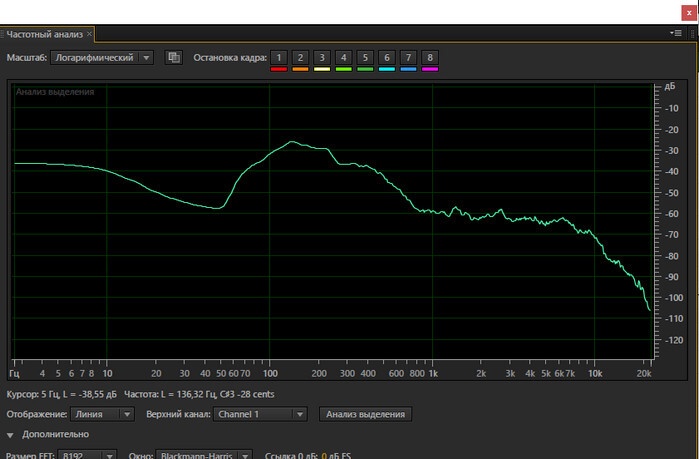
Это не тоже самое, что частотная характеристика в эквалайзере. Там эквалайзер показывает в реальном времени частоты и в общем можно догадываться, какая в совокупности АЧХ. А этот прибор показал сразу усредненную АЧХ всего файлы.
И теперь, сравнив АЧХ своего голоса с референсом, стало понятно, куда и что нужно подтянуть в моем файле, чтобы было более менее похоже. Кстати, вот тут и пригодился графический эквалазер.
Параметрический для этих целей не очень подходит. А в Adobe Audition есть 30-полосный эквалайзер и используя его несложно было подогнать частоты к референсу.
Работает частотный анализ так, чтобы мне видно кривую одного файла и кривую другого, и их можно легко сравнивать.
Честно говоря, это реально облегчает работу по сведению. Потому что уши утомляются, замыливаются, возникают сомнения. Но когда я плюс ко всему вижу диаграмму, кривую АЧХ, то это служит или подсказкой или убеждает меня, что я все правильно сделал.
В 1.5 есть такой же прибор, но я в свое время не разобрался. Поэтому в качестве анализатора использовал Span. Но встроенный в Adobe Audition CS6 – это достойный анализатор. Впрочем, и в 1.5 им можно точно также измерять АЧХ.
Вот тот самый момент истины, когда свою работу можно проверить анализатором и работать с референсом не просто на слух, а опираясь на прибор.