Как выжать максимум из Audition CC на твоем железе. О настройках
Чтобы выжать максимум из Audition CC 2018 на твоем железе и SSD, сделай эти 4 настройки. Это уберет «заикания» и ускорит отклик программы.
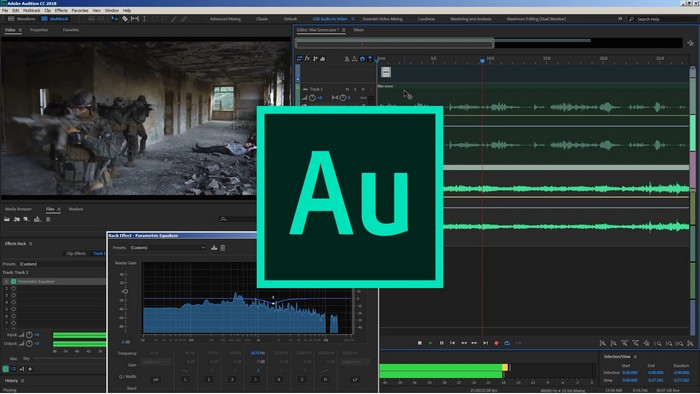
1. Настройка кэша на SSD
Audition постоянно пишет временные файлы. Нужно направить их в правильное место:
- Зайди в Edit > Preferences > Media & Disk Cache.
- В пункте Primary Temp Folder убедись, что выбран путь на твоем SSD (обычно диск C).
- Нажми Clean Search Cache, чтобы удалить старый мусор.
2. Настройка буфера (убираем треск)
Если звук при воспроизведении хрипит или тормозит:
- Иди в Edit > Preferences > Audio Hardware.
- Найди параметр I/O Buffer Size.
- Для записи: ставь 128 или 256 (чтобы не было задержки голоса).
- Для сведения и обработки: ставь 512 или 1024. Чем выше число, тем легче процессору обрабатывать тяжелые плагины.
3. Отключение лишнего визуализатора
Спектральный вид (красивые «огоньки») сильно грузит твою видеокарту, если она слаба, например, Radeon 6470M:
- Если компьютер начинает греться, переключись из режима Spectral Display в обычный Waveform Display (горячая клавиша
Shift + D). - В мультитреке старайся не держать открытым окно Loudness Radar или тяжелые анализаторы спектра во время проигрывания.
4. Фоновые процессы
- Зайди в Edit > Preferences > General.
- Сними галочку с «Auto-generate peak files» (если проект огромный, это сэкономит ресурсы CPU при открытии).
- Отключи «Send link and usage data to Adobe» (лишние фоновые запросы твоему i5 не нужны).
Важный лайфхак: Если плагинов много и звук начал тормозить, используй функцию Track Freeze (иконка снежинки на дорожке в мультитреке). Она временно «запечет» эффекты в аудио, разгрузив процессор на 90%.